
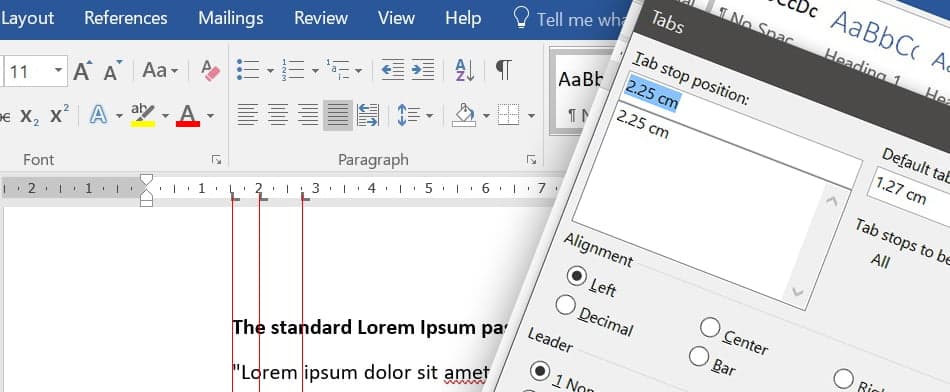
เลิกเคาะ Spacebar วิธีการตั้งแท็บ (Tabs) สำหรับย่อหน้าใน MS Word การจัดเอกสารใน MS Word นั้น การย่อหน้าเป็นลำดับ หรือเริ่มย่อหน้าใหม่ เพื่อง่ายต่อการอ่านนั้น เป็นปัญหามากเพราะในเอกสารของเรานั้น บางคนอาจจะมาเนื้อหามากมาย และหลายหน้า ต้องกดใช้เคาะ Spacbar เอาไปเลื่อย ๆ หรือหาวิธีตั้ง Tabs ไม่เจอ ตรงบ้างไม่ตรงบ้างปวดหัวสุด ๆ
วันนี้มีเทคนิคง่าย ๆ สำหรับการใช้ Tabs มาให้ไปใช้งานกันเรามาดูกันเลย
(แนะนำตั้งตั้งแต่หน้าแรกก่อนจะเริ่มพิมพ์งาน หรือถ้ามีไฟล์งานแล้ว ต้องเคลียร์ Format เดิมก่อนจะดีกว่า)
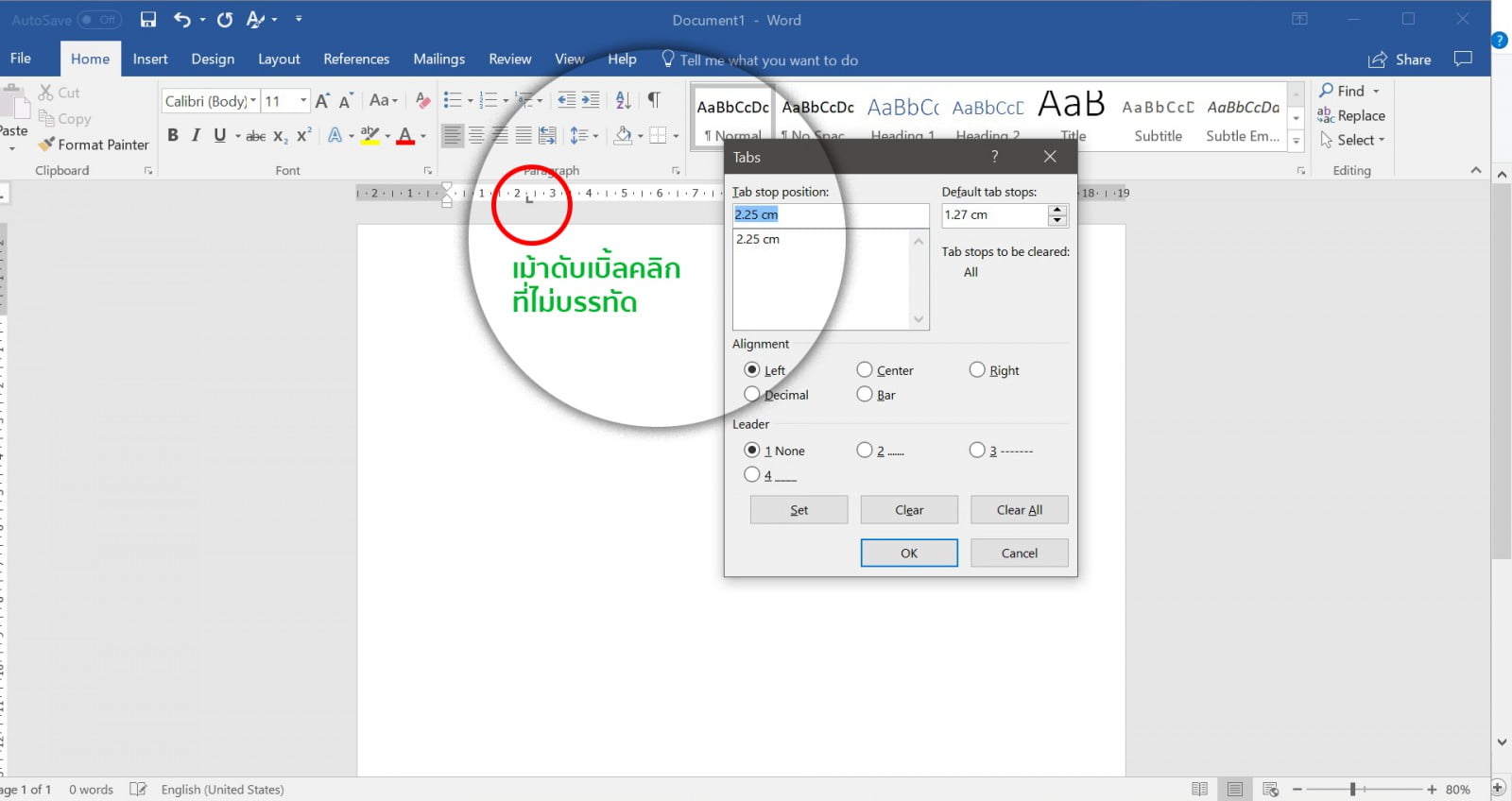
1. เอาเม้าส์ไปคลิกที่ไม่บรรทัดด้านบน > จะปรากฏหน้าต่าง Tabs ขึ้นมา
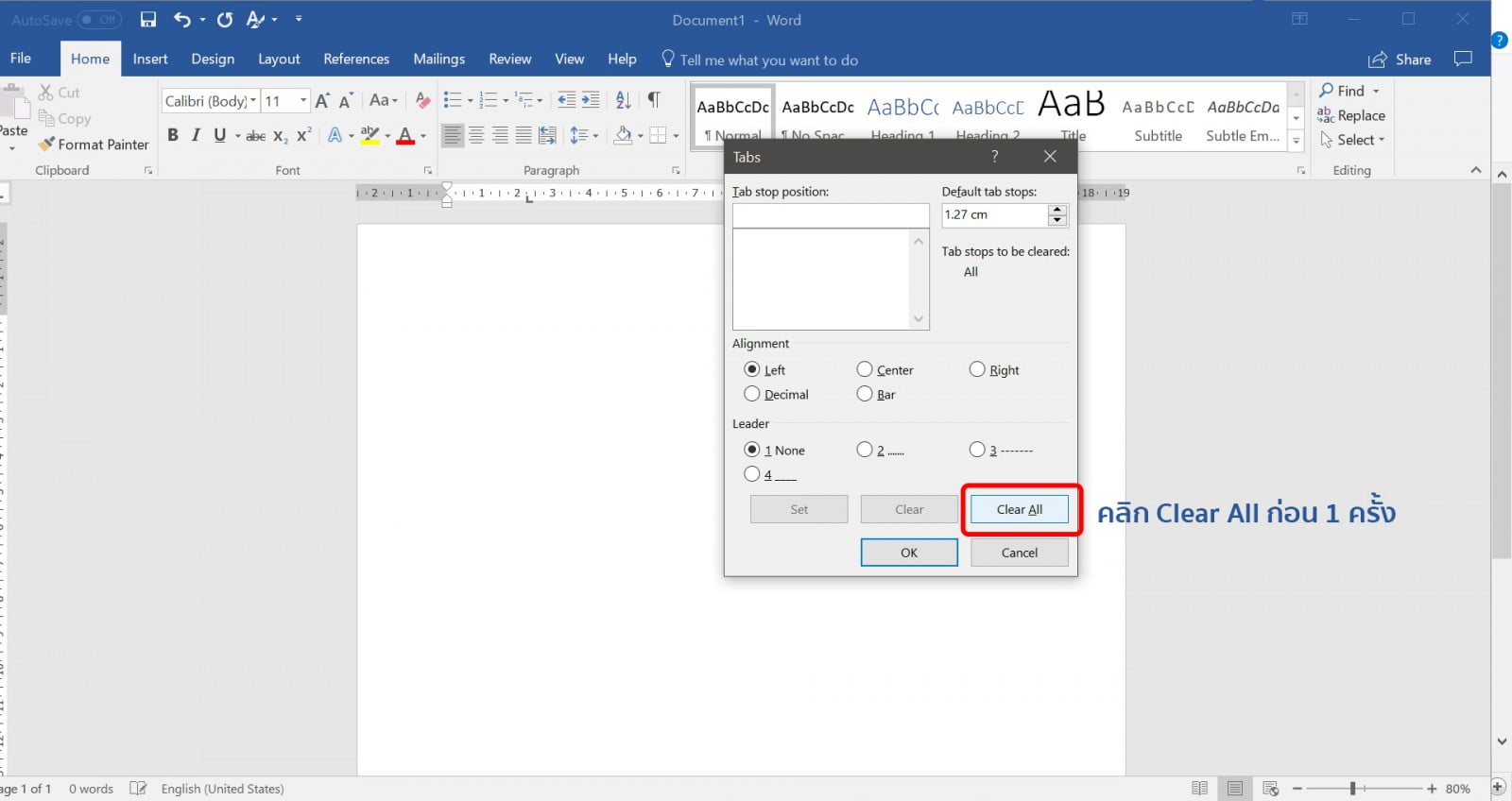
2. กด Clear Tabs เดิมก่อน 1 ครั้ง
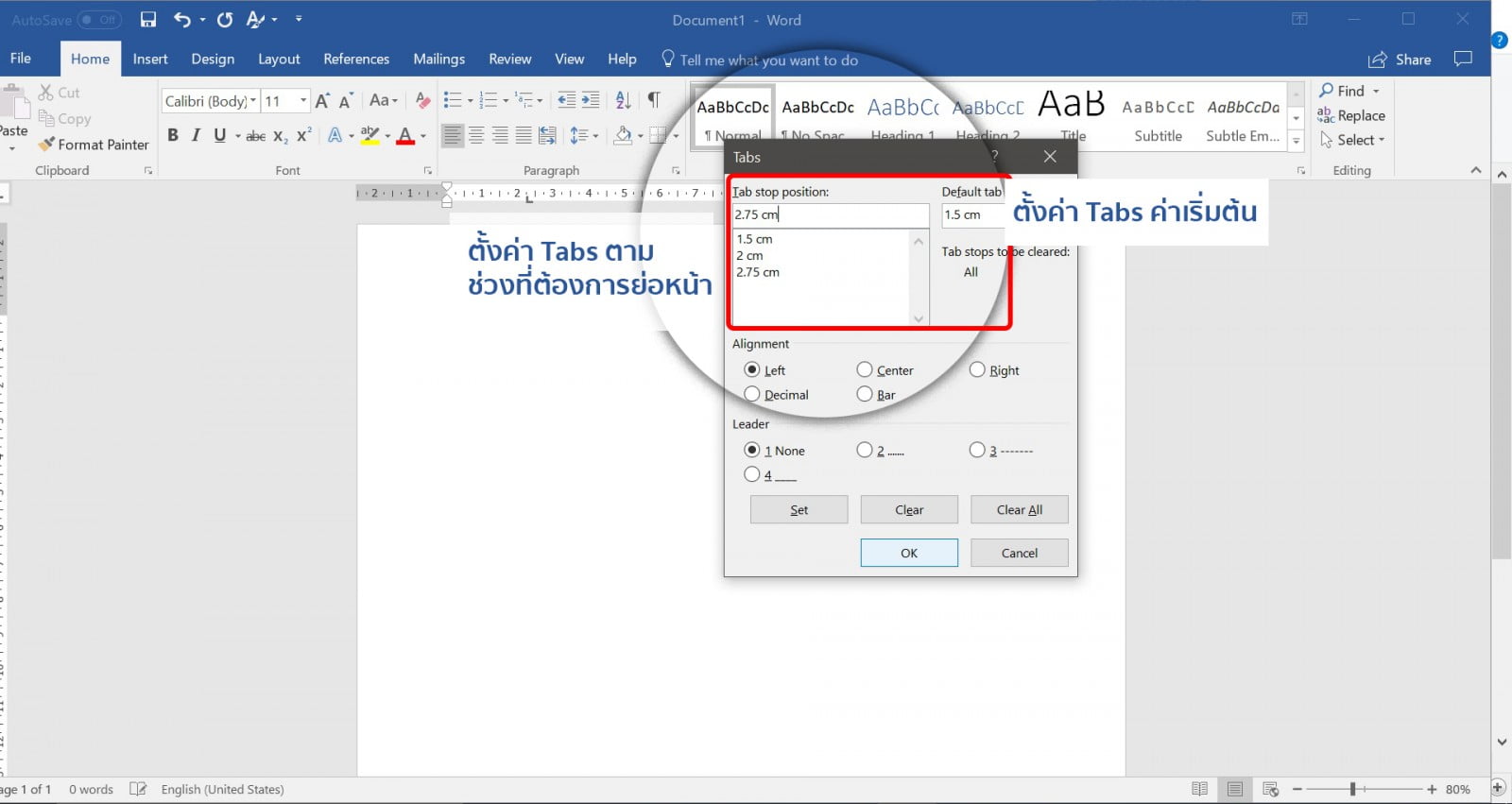
3. เราก็มาเริ่มตั้ง Tabs กันเลย ผมจะตั้งเป็น 3 Tabs
- แถบแรก ตั้ง 1.5 cm
- แถบที่ 2 ตั้ง 2 cm
- แถบที่ 3 ตั้ง 2.75 cm
และตั้ง Tabs ค่าเริ่มต้นเป็น 1.5 cm ด้วยเช่นกัน
4. เราได้ Tabs มา 3 step แล้ว
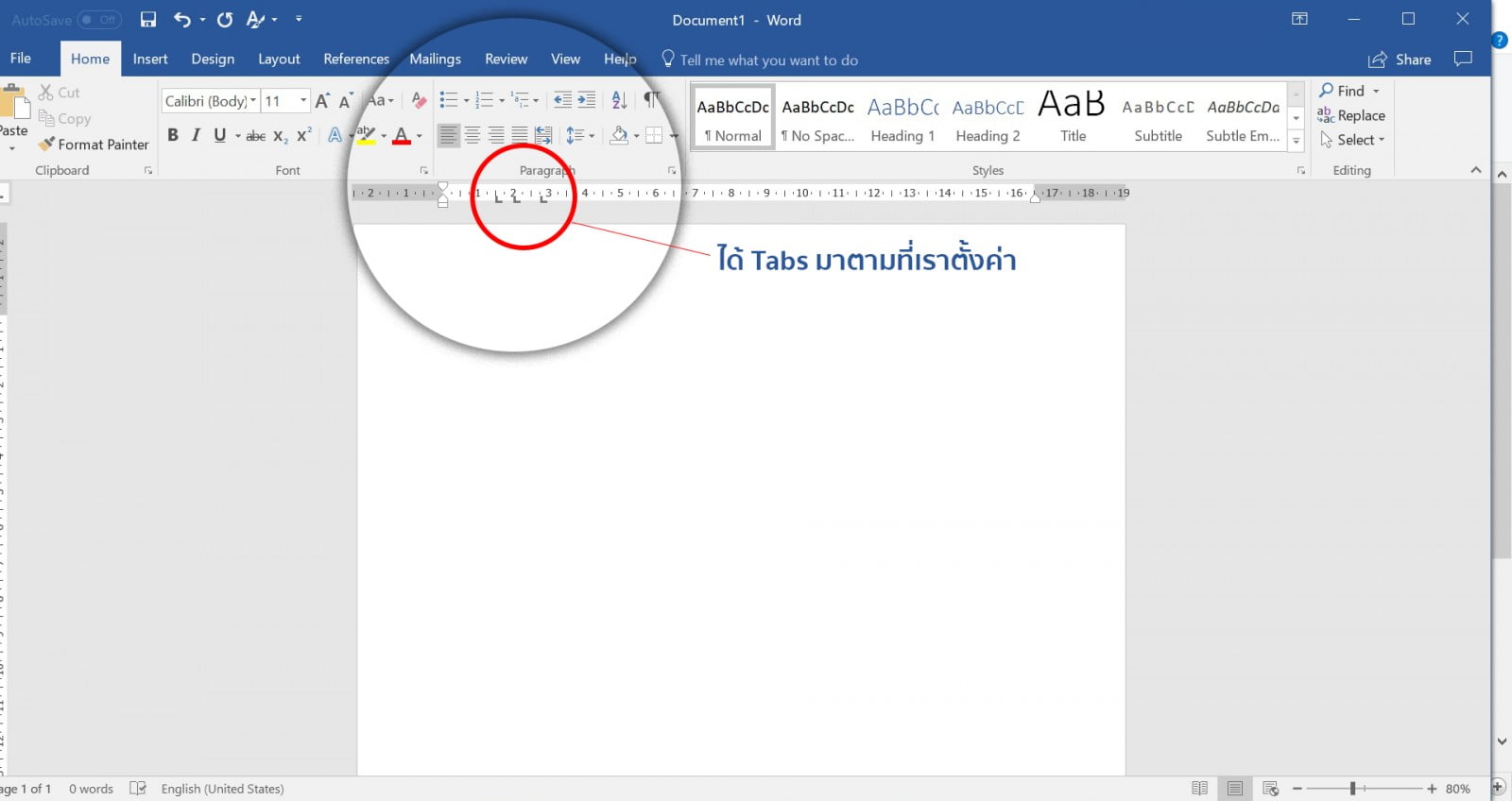
เรามาทดสอบกัน กดแท็บ (Tabs) ทั้ง 3 Step ดูว่าเป็นอย่างไรบ้าง
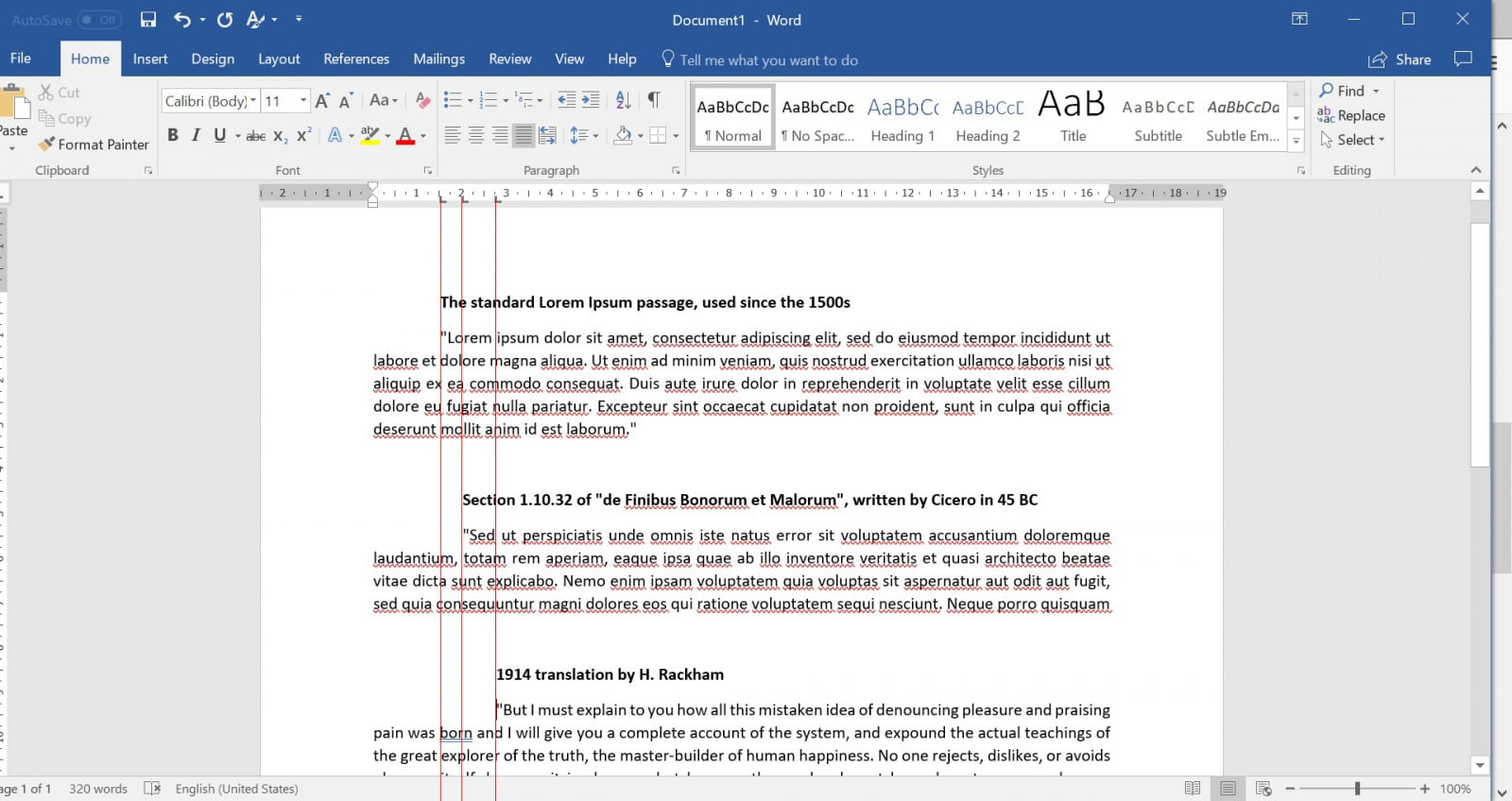
เป็นไงครับ แถบย่อหน้าทุกแถบนั้น เท่ากันทุกอันเลย ไม่ต้องเคาะแถบแล้ว เท่ากันทุกอันเลย

Soraya S.
WriterGraphic Design และ Content Creator ที่หลงใหลในการเขียน Content และเชื่อว่า Content เป็นสิ่งสำคัญในการสื่อสารกับทุก ๆ คน
Related Content
เนื้อหาที่เกี่ยวข้อง
บทความและข่าวสารที่อยู่ในหมวดหมู่เดียวกัน

เชิงอรรถ / เอกสารอ้างอิง / บรรณานุกรม ต่างกันอย่างไร
เชิงอรรถท้ายเล่ม (Endnote) เอกสารอ้างอิง (References) บ...
อ่านต่อ
คำย่อและสัญลักษณ์ในหนังสือทางวิชาการ
ในงานเขียนวิชาการ ไม่ว่าจะเป็นวิทยานิพนธ์ รายงานวิจัย ห...
อ่านต่อ